AI-kuvankäsittely kuville ja tekstikehotteille
Muokkaa kuvaa kirjoitetuilla ohjeilla
Lataa kuva ja kuvaile haluamasi muutos. Imgkits käyttää kuvaa ja kehotettasi luodakseen uuden muokatun version.
Vedä kuva tähän tai klikkaa lataaksesi
JPG, PNG tai WebP
Lähdekuva jokaista muokkausta varten
Kirjaudu sisään ladataksesi, jatka sitten selainpohjaiseen editoriin generoidaksesi pyydetyn muutoksen.
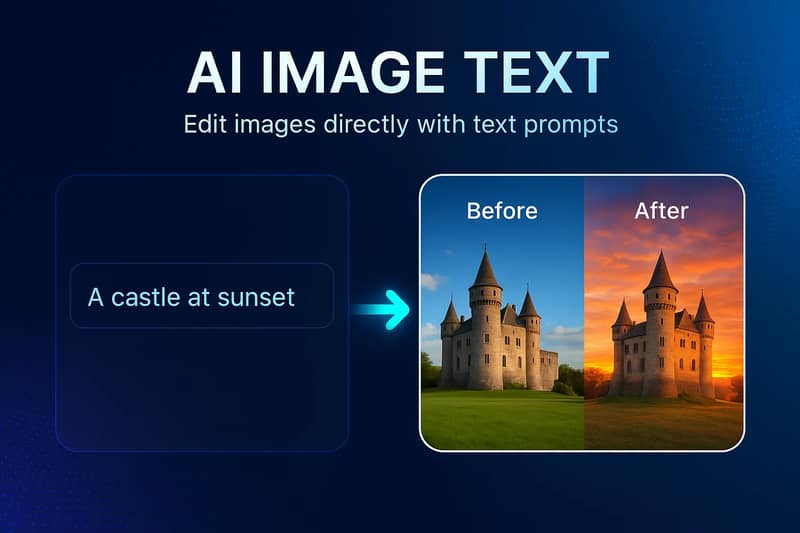
Muokkaa kuvia kirjoitetuilla ohjeilla
Käytä kehotetta kuvaamaan muutosta, jonka haluat tekoälyn luovan.
Kehotepohjainen kuvankäsittely
Kuvaile spesifi muutos arkikielenä, kuten taustan vaihtaminen, tunnelman muuttaminen, elementin lisääminen tai kohteen uudelleentyyppistäminen. Malli käyttää kuvaa ja kehotetta yhdessä luodakseen uuden tuloksen.

Lähdekuva, monta muokkaussuuntaa
Käytä samaa työvuoroa visuaalisiin muunnoksiin, väri- ja valosuuntiin, taustamuutoksiin tai luoviin lisäyksiin. Generoidut yksityiskohdat voivat vaihdella, joten selkeämpi kehoitus tai toinen ajo voi tuottaa paremman sopivan tuloksen.

Selainpohjainen tekoälymuokkaus
Lataa kuva, syötä kehoitus 500 merkin rajalla ja jatka Imgkitsin web-editoriin. Työpöytäkuvaratkaisua ei vaadita.

Selkeä työvuoro AI Image Editing -muokkaamiseen
Muuta kirjoitettu ohje generoiduksi kuvamuokkaukseksi ilman perinteisen kerrosperustaisen editorin navigointia.
Luonnollisen kielen kehotukset
Kirjoita pyydetty muutos suorana ohjeena ja sisällytä aiheen, sijainnin, tyylin, värin tai valaistusyksityiskohdat, jotka ovat merkittäviä.
Laajoja luovia muutoksia
Tutki muutoksia, jotka vaihtelevat eri taustasta tai värimoodista lisättyihin esineisiin ja uusiin visuaalisiin tyyleihin.

Kehotuksen pituus: Enintään 500
Käytä tarpeeksi tilaa tehdä ohjeesta spesifi pitäen pyynti keskittyneenä selkeään visuaaliseen lopputulokseen.

Verkkomuokkausprosessi
Aloita laskeutumissivulta ja jatka selainpohjaisessa editorissa ilman työpöytäohjelmiston asentamista.
Miten muokataan kuvaa AI-kehotteella
Lataa kuva, kuvaile spesifiä visuaalista muutosta ja tarkastele generoitua tulosta Imgkitsin editorissa.
Avaa AI Image EditorLataa kuva
Valitse JPG-, PNG- tai WebP-kuva laitteestasi ja odota latauksen valmistumista.
Kuvaile muokkaus
Kirjoita keskittynyt kehoitus, joka selittää, mitä lisätä, poistaa, korvata, uudelleentyyppistää tai säätää kuvassa.
Generoi ja tarkista
Jatka editoriin, generoi muutos ja tarkastele tulosta ennen lataamista tai toisen kehotteen kokeilua.
Usein kysytyt kysymykset
Etsitkö etsimääsi vastausta? Ota yhteyttä tukitiimiimme
Se käyttää ladattua kuvaa ja kirjoitettua kehotetta luodakseen uuden muokkauksen. Voit pyytää taustamuutoksia, tyylinmuunnoksia, väri- tai valaistussuuntia sekä lisäyksiä tai korvauksia.
Käytä selkeää toimintaverbiä, nimeä aihe tai alue ja kuvaile tarkoitetun tuloksen. Lisää rajoituksia kuten 'pidä tuote muuttumattomana', kun elementin tulisi säilyä.
Laskeutumissivu tukee JPG-, PNG- ja WebP-kuvia. Se hyväksyy lähdekuvan jokaista kehotepohjaista muokkausprosessia varten.
Uudet tilit voivat käyttää saatavilla olevia kokeiluvaroja. Jatkokehitys riippuu tililläsi näkyvistä kriteereistä tai tilausvaihtoehdoista.
Ei. Lataus, kehoitus, generaatio ja tulosprosessi ovat saatavilla Imgkitsin web-editorin kautta.
Ei. Malli tulkitsee sekä kuvan että kehotteen, joten yksityiskohdat voivat vaihdella. Spesiifit ohjeet ja keskittynyt pyyntö tekevät tuloksen helpommin arvioitavaksi.
Lataa kuva ja kirjoita suora ohje, joka nimittää aiheen ja haluamasi muutoksen. Esimerkiksi: 'Vaihda tuolin takana oleva seinä lämpimään tiiliseinään pitäen tuoli muuttumattomana.'
AI Image Editor käsittelee laajoja kehotepohjaisia muunnoksia. Object Remover on keskittynyt maskityökalu ei-toivottujen henkilöiden, esineiden, tekstien tai häiriötekijöiden poistamiseen.
Tee ohjeesta spesifimpi, yksinkertaista kilpailevia pyyntöjä tai kokeile toista generaatiota. Tekoälyn tuottamat tulokset voivat vaihdella ajojen välillä.