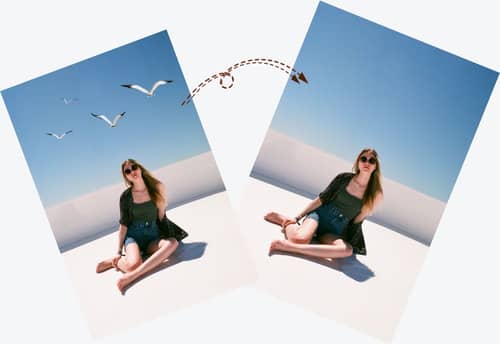
AI-inpainting kuville verkossa
Merkitse alue ja anna tekoälyn rakentaa se uudelleen
Vedä ja pudota ladataksesi kuvia
lataa kuvaasi
Ei kuvaa? Kokeile jotakin näistä:


* Kaikki lataamasi tiedot poistetaan automaattisesti joka päivä
Kun lataat kuvan tai URL-osoitteen, hyväksyt käyttöehtomme. Lisätietoja henkilökohtaisten tietojesi käsittelystä saat tarkistamalla meidän Tietosuojakäytäntö
AI-inpainting Valittujen alueiden valokuvakorjaus
Käytä visuaalista maskia kertomaan mallille täsmälleen, mikä osa kuvasta tulisi rakentaa uudelleen.
Poista häiriötekijät maskilla
Piirrä epätoivottu henkilö, esine, merkki tai pieni epätäydellisyys. Inpainting-malli käsittelee valittua aluetta käyttäen visuaalista kontekstia ympäröivästä kuvasta.


Hienosäädä pieniä epätäydellisyyksiä
Valitse naarmuja, tahroja tai häiritseviä yksityiskohtia sen sijaan, että sovellisit muokkausta koko kuvaan. Tulokset vaihtelevat maskin koon ja sen ympärillä olevan visuaalisen monimutkaisuuden mukaan.
Keskittynyt kuvan inpainting -työvuoro
kohdennettuja korjauksia varten
Työskentele ladatun kuvan valitussa osassa ilman laajaa muokkausta koko kankaalle.

Maskipohjainen hallinta
Pensseli näyttää mallille, missä se toimii, joten muokkaus pysyy keskittyneenä valittuun alueeseen.

Selainpohjainen muokkaus
Avaa työkalu verkossa ja suorita valinta- ja käsittelytyövuoro ilman työpöytäohjelmiston asentamista.

Hyödyllinen arjen siistimiseen
Korjaa pieniä merkkejä, poista visuaalisia häiriötekijöitä tai siisti matkakuvia, muotokuvia, tuotekuvia ja skannattuja kuvia.

Tarkista jokainen kuva erikseen
Nykyinen työvuoro käsittelee jokaisen ladatun kuvan erikseen, jotta voit tarkistaa maskin ja tuloksen ennen seuraavaa muokkausta.
Miten inpaintataan kuvaa verkossa
Lataa kuva, merkitse korjattava alue ja käsittele valinta selainpohjaisessa muokkaustyökalussa.
Avaa Inpainting-editoriLataa kuva
Valitse kuva, jonka haluat korjata, tai avaa jokin saatavilla olevista esimerkkeistä.
Maskaa kohdealue
Käytä pensseliä tai valintavalikoita kattamaan vain se esine tai vahingoittunut alue, jonka mallin tulisi rakentaa uudelleen.
Käsittele ja lataa
Suorita inpaint-muokkaus, tarkista täytetty alue ja lataa tulos, kun se vastaa tarpeitasi.
AI Image Inpainting -usein kysytyt kysymykset
Etsitkö etsimääsi vastausta? Ota yhteyttä tukitiimiimme
AI image inpainting rakentaa kuvan valitun osan uudelleen käyttäen visuaalista kontekstia ympäröivästä alueesta. Luo maski, ja malli generoi korvaavia pikseleitä valinnan sisälle.
Voit käyttää sitä poistamaan ei-toivottuja esineitä tai ihmisiä, korjaamaan naarmuja ja tahroja sekä siivoamaan muita paikallisia häiriötekijöitä kuvasta.
Tulokset vaihtelevat kuvan mukaan. Pienemmät, tarkat maskit ja taustat, joissa on selkeää ympäröivää yksityiskohtaa, toimivat usein paremmin kuin hyvin suuret valinnat tai monimutkaiset päällekkäiset aiheet.
Se soveltuu kaikille, jotka tarvitsevat keskittyneen valokuvakorjausprosessin, kuten luojat, myyjät, markkinoijat, valokuvaajat ja satunnaiset käyttäjät.
Muokkaaja hyväksyy yleiset kuvamuodot kuvan latausvalikon kautta. JPG, PNG ja WebP ovat suositeltuja muotoja.
Uudet tilit voivat käyttää saatavilla olevia kokeilukrediittejä. Käytön jatkaminen riippuu Imgkits-tilillä näkyvistä krediiteistä tai tilausvaihtoehdoista.
Tämä sivu selittää laajempaa inpainting-tekniikkaa. AI Object Remover -sivu keskittyy nimenomaan ei-toivottujen henkilöiden, esineiden, tekstien tai sotkun poistamiseen kuvista.
Ei työpöytäasennusta vaadita. Lataus, maskaus, käsittely ja lataus suoritetaan Imgkitsin selainmuokkaajan kautta.
Peitä koko ei-toivottu alue pitäen maski mahdollisimman lähellä sen reunoja käytännössä. Jos tulos ei ole hyödyllinen, säädä valintaa ja yritä uudelleen.
Ei. Nykyinen muokkaaja käsittelee jokaisen kuvan erikseen.