AI-bilderedigering for promptbasert fotoredigering
Rediger et bilde med skrevne instruksjoner
Last opp et bilde og beskriv endringen du vil ha. Imgkits bruker bildet og din prompt for å generere en ny redigert versjon.
Dra et bilde hit eller klikk for å laste opp
JPG, PNG eller WebP
Et kildebilde for hver redigering
Logg inn for å laste opp, og fortsett deretter til nettleseren basert redaktør for å generere den forespurte endringen.
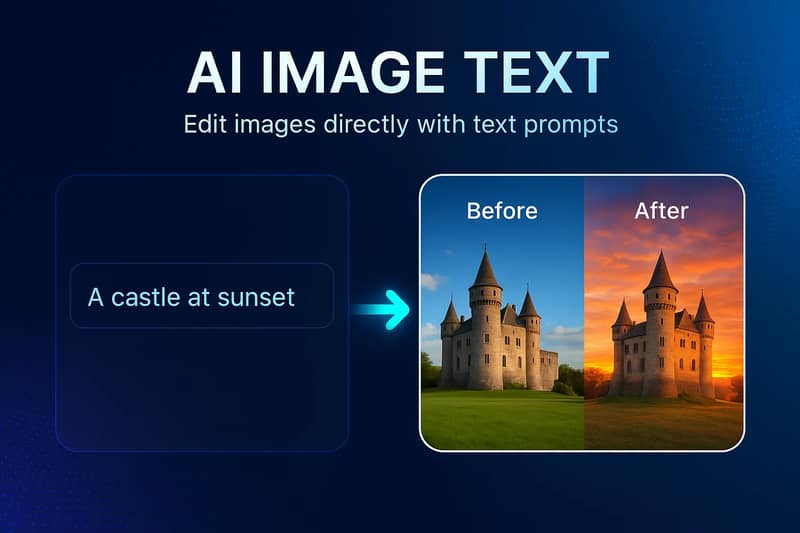
Rediger bilder med skrevne instruksjoner
Bruk en prompt for å beskrive endringen du ønsker at AIen skal generere.
Billedredigering basert på prompter
Beskriv en spesifikk endring i vanlig språk, for eksempel bytte av bakgrunn, endring av stemning, legging til et element eller omstiling av scenen. Modellen bruker bildet og din prompt sammen for å skape et nytt resultat.

Et kildebilde, Mange redigeringsretninger
Bruk samme arbeidsflyt for visuelle transformasjoner, retninger for farge og lyssetting, bakgrunnsendringer eller kreative tillegg. Genererte detaljer kan variere, så en tydeligere prompt eller et nytt forsøk kan gi bedre treff.

Nettleserbaseret AI-redigering
Last opp et bilde, skriv inn en prompt med en grense på 500 tegn, og fortsett til Imgkits nettredaktør. Ingen desktop-fotoredigeringsprogramvare er nødvendig.

En klar arbeidsflyt for AI-bilderedigering
Gjør en skrevet instruksjon om til en generert bilderedigering uten å navigere i en tradisjonell lagbasert redaktør.
Naturlige språkprompter
Skriv den ønskede endringen som en direkte instruksjon og inkluder emnet, plasseringen, stilen, fargen eller lysforholdene som betyr noe.
Brede kreative endringer
Utforsk redigeringer fra annen bakgrunn eller fargestemning til tilføyde objekter og nye visuelle stiler.

Promptlengde: Opptil 500
Bruk nok plass til å gjøre instruksen spesifikk, men hold forespørselen fokusert på et klart visuelt utfall.

Nettredigeringsarbeidsflyt
Start fra landingssiden og fortsett i nettleseren basert redaktør uten å installere desktop-programvare.
Hvender redigerer jeg et bilde med en AI-prompt
Last opp et bilde, beskriv en spesifikk visuell endring, og se gjennom det genererte resultatet i Imgkits redaktør.
Åpne AI Image EditorLast opp et bilde
Velg et JPG, PNG eller WebP-bilde fra enheten din og vent på at opplastingen er fullført.
Beskriv redigeringen
Skriv en fokusert prompt som forklarer hva som skal legges til, fjernes, erstattes, omstiles eller justeres i bildet.
Generer og vurder
Fortsett til redaktøren, generer endringen, og inspiser resultatet før du laster ned eller prøver en annen prompt.
Ofte stilte spørsmål
Kan ikke finne svaret du leter etter? Kontakt vårt supportteam
Den bruker et opplastet bilde og en skrevet prompt for å generere en ny redigering. Du kan be om bakgrunnsendringer, stiltransformasjoner, retninger for farge eller lyssetting, samt tillegg eller utskiftinger.
Bruk et tydelig handlingsverb, navn på emnet eller området, og beskriv det tenkte resultatet. Legg til begrensninger som 'behold produktet uendret' når et element skal bevares.
Landingssiden støtter JPG, PNG og WebP-bilder. Den godtar et kildebilde for hver promptbasert redigeringsarbeidsflyt.
Nye kontoer kan bruke tilgjengelige prøve-kreditter. Fortsatt bruk avhenger av kredittene eller abonnementstilbudene vist i din konto.
Nei. Opplasting, prompt, generering og resultat-arbeidsflyten er tilgjengelig gjennom Imgkits nettredaktør.
Nei. Modellen tolker både bildet og prompten, så detaljer kan variere. Spesifikke instruksjoner og en fokusert forespørsel gjør vanligvis resultatet lettere å vurdere.
Last opp et bilde og skriv en direkte instruksjon som navngir emnet og endringen du vil ha. For eksempel: 'Bytt ut veggen bak stolen med en varm murvegg mens stolen beholdes uendret.'
AI Image Editor håndterer brede promptbaserte transformasjoner. Object Remover er et fokusert maskeringsverktøy for å slette en valgt person, gjenstand, tekst eller distraksjon.
Gjør instruksen mer spesifikk, forenkle konkurrerende forespørsler eller prøv en ny generering. AI-genererte resultater kan variere mellom kjøringene.