AI-bildredigerare för fotoredigering med prompts
Redigera en bild med skrivna instruktioner
Ladda upp en foto och beskriv den förändring du vill ha. Imgkits använder bilden och din prompt för att generera en ny redigerad version.
Dra en bild hit eller klicka för att ladda upp
JPG, PNG eller WebP
En källbild för varje redigering
Logga in för att ladda upp, fortsätt sedan till webbläsarbaserad editor för att generera den begärda förändringen.
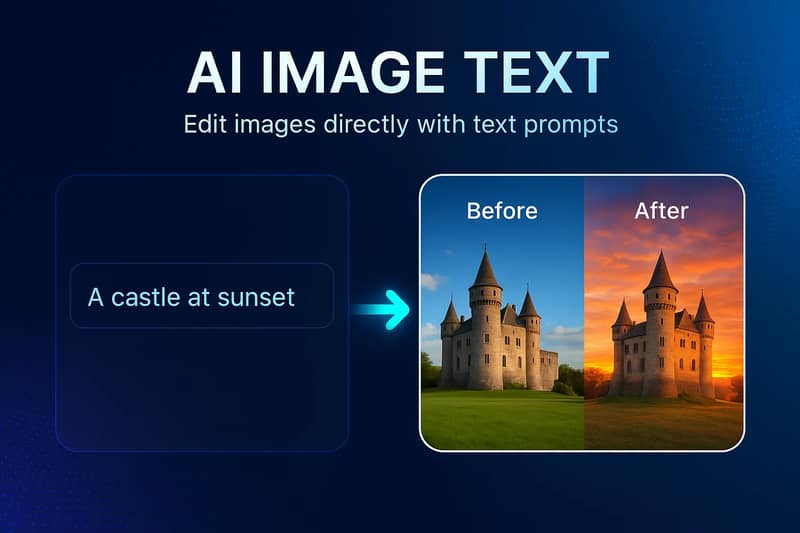
Redigera foton med skrivna instruktioner
Använd en prompt för att beskriva den förändring du vill att AI:n ska generera.
Promptbaserad Bildredigering
Beskriv en specifik förändring i naturligt språk, till exempel att byta bakgrund, ändra stämning, lägga till ett element eller omstyla scenen. Modellen använder din bild och prompt tillsammans för att skapa ett nytt resultat.

En källbild, Många redigeringsriktningar
Använd samma arbetsflöde för visuella transformationer, färg- och ljusstyrkeriktningar, bakgrundsändringar eller kreativa tillägg. Genererade detaljer kan variera, så en tydligare prompt eller ett nytt försök kan ge ett bättre resultat.

Webbbaserad AI-redigering
Ladda upp en bild, ange en prompt med ett gräns på 500 tecken och fortsätt till Imgkits webbeditor. Ingen desktop-mjukvara för fotoredigering krävs.

Ett tydligt arbetsflöde för AI-bildredigering
Översätt en skriven instruktion till en genererad fotoredigering utan att navigera i en traditionell lagerbaserad editor.
Naturliga språkliga prompts
Skriv begäran som en direkt instruktion och inkludera ämne, plats, stil, färg eller ljusdetaljer som är viktiga.
Bredda kreativa ändringar
Utforska redigeringar som sträcker sig från annan bakgrund eller färgstämning till tillagda objekt och nya visuella stilar.

Promptlängd: Upp till 500
Använd tillräckligt utrymme för att göra instruktionen specifik samtidigt som du håller begäran fokuserad på ett tydligt visuellt utfall.

Online-redigeringsarbetsflöde
Börja på landningssidan och fortsätt i webbläsarbaserad editor utan att installera desktop-mjukvara.
Så här redigerar du en bild med en AI-prompt
Ladda upp en bild, beskriv en specifik visuell förändring och granska det genererade resultatet i Imgkits editor.
Öppna AI Image EditorLadda upp en bild
Välj en JPG, PNG eller WebP-bild från din enhet och vänta på att uppladdningen ska slutföras.
Beskriv redigeringen
Skriv en fokuserad prompt som förklarar vad som ska läggas till, tas bort, ersättas, omstilas eller justeras i bilden.
Generera och granska
Fortsätt till editorn, generera förändringen och granska resultatet innan du laddar ner eller provar en annan prompt.
Vanliga frågor
Kan inte hitta svaret du söker? Kontakta vårt supportteam
Den använder en uppladdad bild och en skriven prompt för att generera en ny redigering. Du kan be om bakgrundsändringar, stiltransformationer, färg- eller ljusstyrkeriktningar samt tillägg eller ersättningar.
Använd ett tydligt aktionsverb, namnge ämnet eller området och beskriv önskat resultat. Lägg till begränsningar som 'behåll produkten oförändrad' när ett element ska bevaras.
Landningssidan stöder JPG, PNG och WebP-bilder. Den accepterar en källbild för varje promptbaserat redigeringsarbetsflöde.
Nya konton kan använda tillgängliga testkrediter. Fortsatt användning beror på de krediter eller prenumerationsalternativ som visas i ditt konto.
Nej. Uppladdnings-, prompt-, genererings- och resultatarbetsflödet finns tillgängligt genom Imgkits webbeditor.
Nej. Modellen tolkar både bilden och prompten, så detaljer kan variera. Specifika instruktioner och en fokuserad begäran gör vanligtvis resultatet lättare att utvärdera.
Ladda upp en bild och skriv en direkt instruktion som anger ämnet och förändringen du vill ha. Till exempel: 'Byt ut väggen bakom stolen mot en varm tegelvägg medan stolen behålls oförändrad.'
AI Image Editor hanterar breda promptbaserade transformationer. Object Remover är ett inriktat maskeringsverktyg för att ta bort en vald person, ett objekt, text eller en störande faktor.
Gör instruktionen mer specifik, förenkla konkurrerande begäranden eller prova en ny generation. Resultat genererade av AI kan variera mellan körningar.