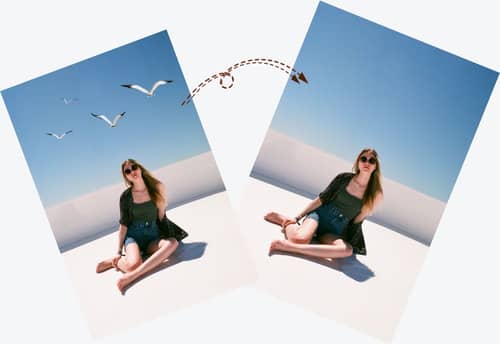
AI-inpainting av bilder online
Markera ett område och låt AI bygga om det
Dra och släpp för att ladda upp bilder
ladda upp din bild
Ingen bild? Prova en av dessa:


* All data you upload are automatically deleted every day
Genom att ladda upp en bild eller URL accepterar du våra tjänstevillkor. För att lära dig mer om hur vi hanterar dina personuppgifter, kolla vår Integritetspolicy.
AI-inpainting för Fotoreparation av markerat område
Använd en visuell mask för att ange exakt vilken del av fotot som ska rekonstrueras.
Ta bort störningar med en mask
Rita över en oönskad person, ett objekt, en fläck eller en liten ofullkomlighet. Inpainting-modellen bearbetar det markerade området med hjälp av visuellt sammanhang från omgivningen.


Retuschera små ofullkomligheter
Välj repor, fläckar eller störande detaljer istället för att applicera en redigering på hela fotot. Resultatet varierar beroende på maskens storlek och den visuella komplexiteten runt omkring.
En fokuserad arbetsflöde för AI-inpainting
för målinriktade reparationer
Arbeta på en utvald del av den uppladdade bilden utan att applicera en bred redigering på hela kanvasen.

Kontroll baserad på mask
Penseln visar modellen var den ska arbeta, så att redigeringen håller sig fokuserad på det markerade området.

Redigering i webbläsaren
Öppna verktyget online och slutför val- och bearbetningsflödet utan att installera skrivbordsprogram.

Användbart för daglig städning
Reparera små märken, ta bort visuella störningar eller städa delar av rese-, porträtt-, produkt- och skannade bilder.

Granska varje bild individuellt
Det nuvarande flödet bearbetar varje uppladdad bild separat, vilket hjälper dig att inspektera masken och resultatet innan du går vidare till nästa redigering.
Så här inpaintar du ett bild online
Ladda upp en bild, markera området som behöver repareras och bearbeta valet i webbläsarbaserad redigerare.
Öppna inpaintningsredigerarenLadda upp en bild
Välj foton du vill reparera eller öppna ett av de tillgängliga exemplen.
Maska målområdet
Använd penseln eller selectionsverktygen för att täcka endast objektet eller det skadade området du vill att modellen ska bygga om.
Bearbeta och ladda ner
Kör inpainting-redigeringen, granska det ifyllda området och ladda ner resultatet när det matchar dina behov.
Vanliga frågor om AI-inpainting
Kan inte hitta svaret du söker? Kontakta vårt supportteam
AI image inpainting rekonstruerar en vald del av en bild med visuellt sammanhang från omgivningen. Du skapar en mask, och modellen genererar ersättningspixlar inom detta urval.
Du kan använda det för att ta bort oönskade objekt eller personer, reparera repor och fläckar samt städa bort andra lokaliserade störningar i en bild.
Resultat varierar beroende på bilden. Mindre, precisa masker och bakgrunder med tydligt omgivande detaljer fungerar ofta bättre än mycket stora urval eller komplexa överlappande motiv.
Det passar alla som behöver ett fokuserat arbetsflöde för foton, inklusive skapare, säljare, marknadsförare, fotografer och vanliga användare.
Redigeraren accepterar vanliga bildfiler via sin inlämningskontroll. JPG, PNG och WebP är de rekommenderade formaten.
Nya konton kan använda tillgängliga provkrediter. Fortsatt användning beror på de krediter eller prenumerationsalternativ som visas i ditt Imgkits-konto.
Denna sida förklarar den bredare inpainting-tekniken. Sidan för AI Object Remover är fokuserad specifikt på att ta bort oönskade personer, objekt, text eller röra från bilder.
Nej, ingen skrivbordsinstallation krävs. Flödet för uppladdning, maskning, bearbetning och nedladdning körs genom Imgkits webbredigerare.
Täck hela det oönskade området samtidigt som du håller masken så nära dess kanter som praktiskt möjligt. Om ett resultat inte är användbart, justera urvalet och försök igen.
Nej. Den nuvarande redigeraren bearbetar varje bild individuellt.